
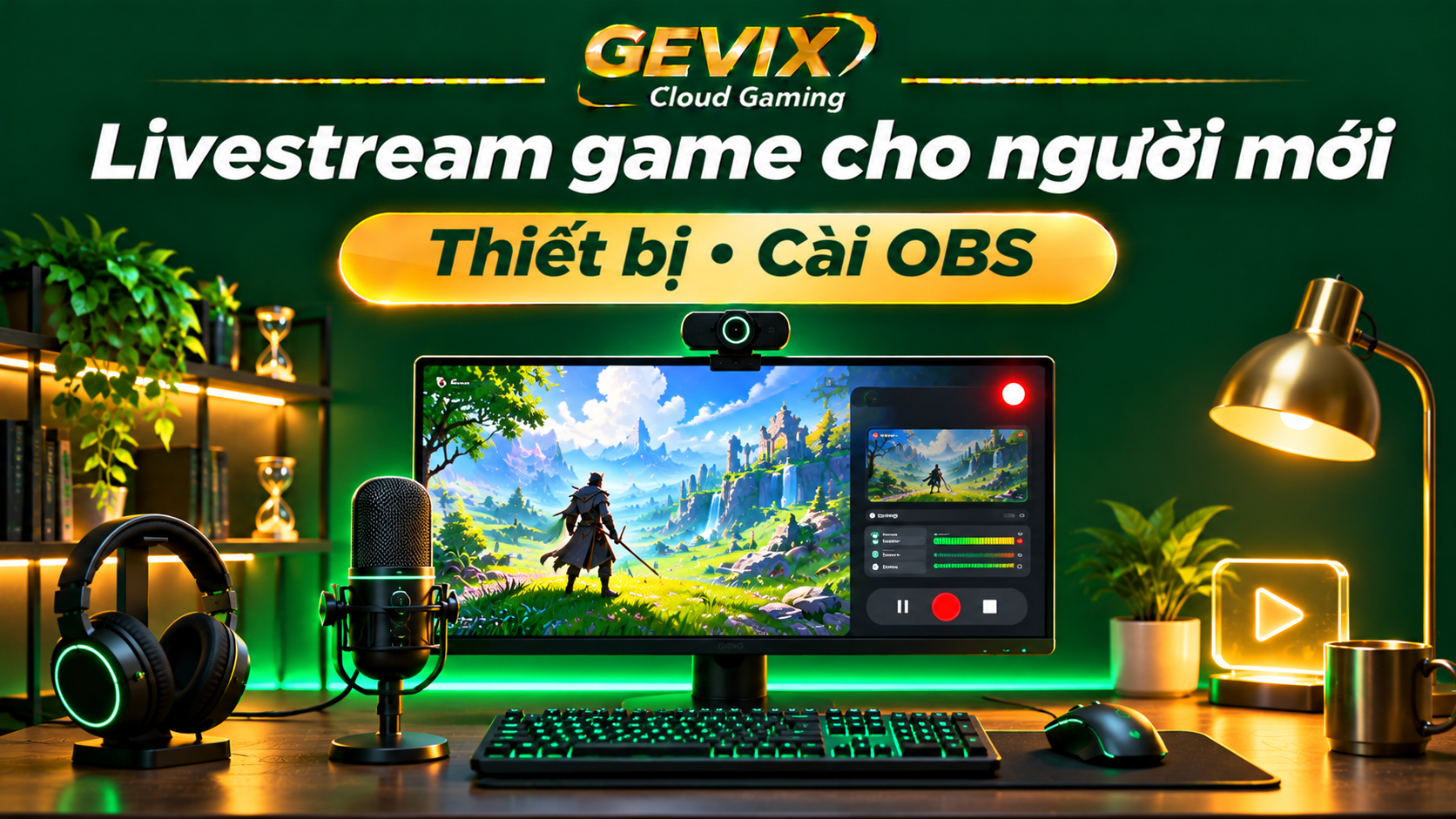
[Ảnh đại diện (thumbnail 1200×675) 0] Thay khối này bằng block Ảnh.
Prompt: Cozy beginner streamer desk setup at night with a single monitor showing an abstract colorful game scene, a small USB microphone, a webcam on top of the monitor, soft emerald green LED strip and warm gold desk lamp lighting, a red recording dot glowing, photorealistic, no text, no logos, no people faces, 16:9, 1200×675
Alt: Góc livestream game đơn giản với màn hình, micro USB và webcam trong ánh đèn xanh và vàng
Trả lời nhanh: Để bắt đầu livestream game bạn cần: máy chơi được game, micro rõ tiếng, OBS Studio (miễn phí) và mạng upload ổn định. YouTube khuyến nghị stream 1080p60 với bitrate từ 6Mbps, đề nghị 17Mbps; 720p60 từ 3Mbps, đề nghị 8Mbps; keyframe 2 giây, chế độ CBR. Dùng bộ mã hóa GPU (NVENC) để không làm tụt FPS game. Nếu máy không đủ sức vừa chơi vừa stream, chạy cả game và OBS trên Cloud PC GPU.
Livestream game là cách xây cộng đồng và kiếm thu nhập phổ biến, nhưng người mới thường lo về thiết bị và cài đặt. Bài viết đi từ thiết bị tối thiểu, cài OBS, đến cách xử lý khi máy yếu. Nếu chưa rõ khái niệm, xem trước bài livestream là gì.
Thiết bị cần có
| Thiết bị | Mức bắt đầu | Nâng cấp sau |
|---|---|---|
| Máy tính | Chơi được game ở FPS ổn định, có GPU NVIDIA hỗ trợ NVENC | GPU mạnh hơn hoặc Cloud PC |
| Micro | Tai nghe có micro hoặc micro USB | Micro thu âm chuyên dụng kèm sound card |
| Webcam | Không bắt buộc | Webcam 1080p, đèn chiếu mặt |
| Mạng | Upload ổn định, tốt nhất mạng dây | Gói cáp quang upload cao |
| Phần mềm | OBS Studio miễn phí | Plugin cảnh báo, chat, donate |
Âm thanh rõ quan trọng hơn hình đẹp: người xem bỏ qua hình 720p nhưng khó chịu với tiếng rè, tiếng vọng.
[Ảnh minh họa 1] Thay khối này bằng block Ảnh.
Prompt: Flat lay illustration of beginner streaming gear on a dark desk: a headset with microphone, a small USB microphone, a compact webcam, a gaming mouse and an ethernet cable, neatly arranged with emerald green and gold accent lighting, top-down view, modern clean style, no text, no logos, 16:9
Alt: Bộ thiết bị livestream cơ bản gồm tai nghe, micro USB, webcam, chuột và cáp mạng
Cài đặt OBS cơ bản
- Tải OBS Studio từ trang chính thức obsproject.com và chạy trình hướng dẫn tự cấu hình (Auto-Configuration Wizard).
- Tạo Scene và Source: thêm Game Capture (hoặc Display Capture), micro, webcam nếu có.
- Settings → Stream: chọn nền tảng (YouTube, Twitch…) và dán stream key hoặc kết nối tài khoản.
- Settings → Output: chọn bộ mã hóa NVIDIA NVENC nếu có card NVIDIA, chế độ CBR, keyframe 2 giây.
- Settings → Video: độ phân giải đầu ra 1080p hoặc 720p, 60 FPS hoặc 30 FPS tùy máy và mạng.
- Settings → Audio: AAC, 128Kbps stereo.
- Stream thử ở chế độ riêng tư hoặc không công khai, xem lại hình và tiếng trước khi phát thật.
Bitrate YouTube nên chọn
| Độ phân giải | Bitrate tối thiểu | Bitrate đề nghị |
|---|---|---|
| 720p 60fps | 3Mbps | 8Mbps |
| 1080p 60fps | 6Mbps | 17Mbps |
Nguồn: YouTube Help — cài đặt bộ mã hóa trực tiếp, codec H.264. Bitrate không nên vượt quá khoảng 70–80% tốc độ upload thực tế của mạng; nếu upload yếu, chọn 720p.
Các nền tảng khác như Twitch, Facebook, TikTok có giới hạn bitrate và yêu cầu riêng — kiểm tra trang hướng dẫn của từng nền tảng. Stream lên TikTok xem bài cách livestream TikTok trên máy tính.
[Ảnh minh họa 2] Thay khối này bằng block Ảnh.
Prompt: Clean illustration of a streaming software interface abstracted into panels: scene list, sources, audio mixer bars and a large preview window showing a colorful game scene, with a glowing GPU chip icon labeled by color only indicating hardware encoding, emerald green and gold accents on dark theme, flat modern design, no readable text, no logos, 16:9
Alt: Giao diện phần mềm livestream với cảnh, nguồn, âm lượng và biểu tượng mã hóa bằng GPU
Máy yếu: vừa chơi vừa stream bị giật thì làm gì?
Livestream bắt máy làm hai việc: chạy game và mã hóa video. Khi máy không đủ sức, cả game lẫn stream đều giật. Các bước xử lý:
- Dùng NVENC thay vì x264 (mã hóa bằng CPU).
- Hạ độ phân giải stream xuống 720p hoặc 30 FPS.
- Giới hạn FPS game để chừa tài nguyên cho OBS.
- Tắt bớt hiệu ứng, source nặng trong OBS như trình duyệt nhúng, bộ lọc.
Nếu vẫn chưa đủ, phương án là chạy cả game và OBS trên Cloud PC GPU: máy chủ RTX lo chơi game và mã hóa, rồi đẩy stream thẳng lên nền tảng bằng đường truyền trung tâm dữ liệu. Máy của bạn chỉ cần điều khiển và nhận hình. Lưu ý webcam và micro ở máy bạn cần được chuyển tiếp sang Cloud PC — hỏi nhà cung cấp phần mềm kết nối có hỗ trợ không, hoặc chỉ stream màn hình game kèm micro.
Game Riot như Valorant, LMHT có anti-cheat không chạy trên máy ảo — xem chơi Valorant, LMHT trên Cloud PC. Kiểm tra game trước khi thuê:
Kiểm tra ping tới máy chủ GPU
Đo 8 lần từ trình duyệt của bạn tới máy chủ tại EcoDC Hà Nội, Km 27 ICP Park, Đại lộ Hòa Lạc, Thạch Thất, Hà Nội. Kết quả gần đúng — ping trong game thường thấp hơn một chút.
Giá Cloud PC tại cloudgaming.info/ Liên hệ.
Mẹo cho streamer mới
- Lịch stream cố định giúp người xem quay lại.
- Trò chuyện với chat ngay cả khi ít người xem.
- Chọn game hợp sở trường, không nhất thiết là game đông nhất.
- Cắt clip nổi bật đăng lên TikTok, YouTube Shorts để kéo người xem mới.
- Theo dõi nhiệt độ máy khi stream lâu — xem nhiệt độ GPU bình thường.
Câu hỏi thường gặp
Livestream game cần mạng bao nhiêu?
YouTube đề nghị 17Mbps cho 1080p60 và 8Mbps cho 720p60; tốc độ upload thực tế nên cao hơn bitrate đáng kể.
Nên dùng NVENC hay x264?
Người mới nên dùng NVENC nếu có card NVIDIA, vì mã hóa trên GPU ít ảnh hưởng FPS game hơn x264 chạy trên CPU.
Laptop yếu có livestream game được không?
Được ở 720p với game nhẹ. Game nặng hoặc 1080p60 nên chạy trên Cloud PC GPU.
Livestream game bằng phần mềm gì?
OBS Studio miễn phí và phổ biến nhất; Streamlabs dựa trên OBS với giao diện thân thiện hơn.